1.
外接USB網線接到裝置上,至電腦的設定,選擇網路與網際網路,點擊進階網路設定
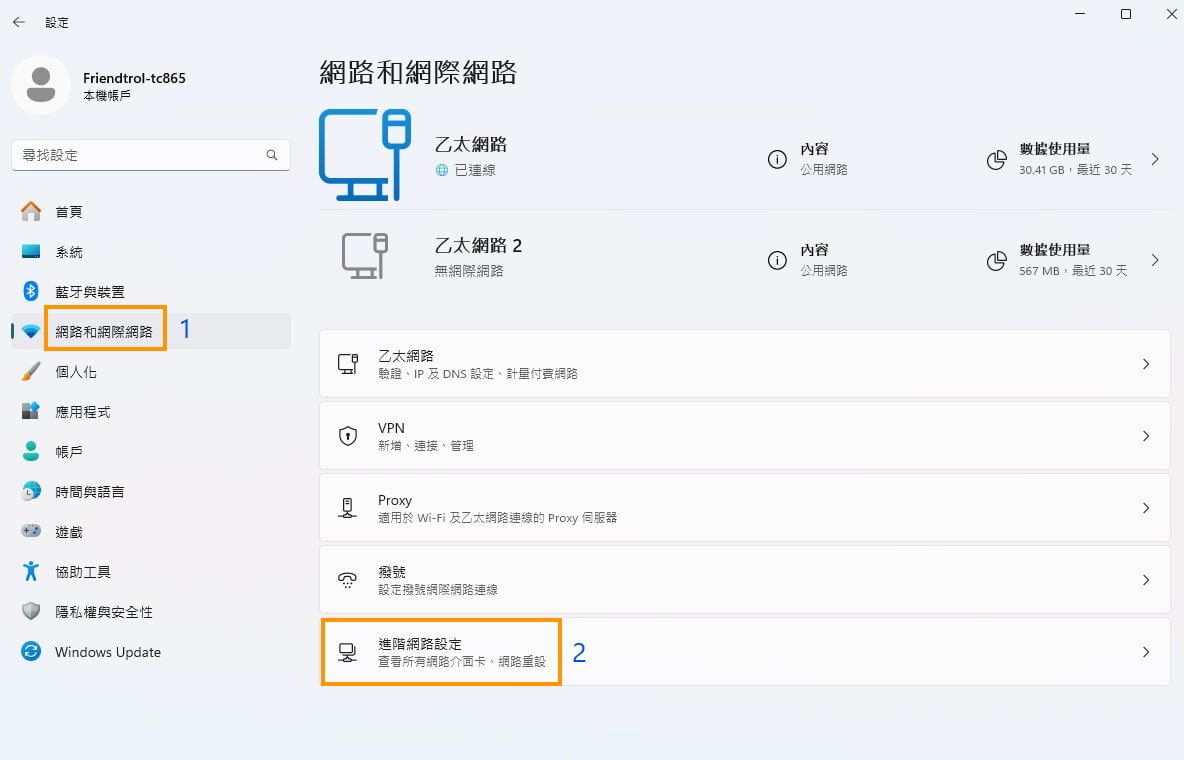
外接USB網線接到裝置上,至電腦的設定,選擇網路與網際網路,點擊進階網路設定
找到外接USB網線新增的乙太網路按一下向下符號,再到更多介面卡選項,按編輯,
選擇網際網路通訊協定第4版(TCP/IPv4),再點選內容
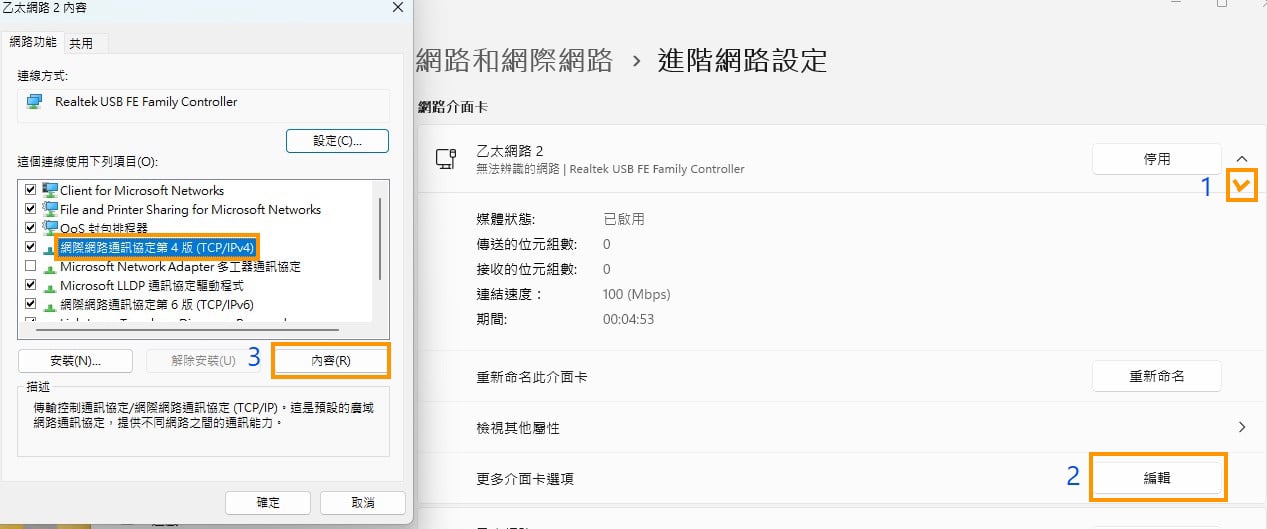
選擇使用下列的IP位置,再輸入與系統主機(192.168.1.1 預設
IP)同網段但不可重複的IP,按下確定即設定完成

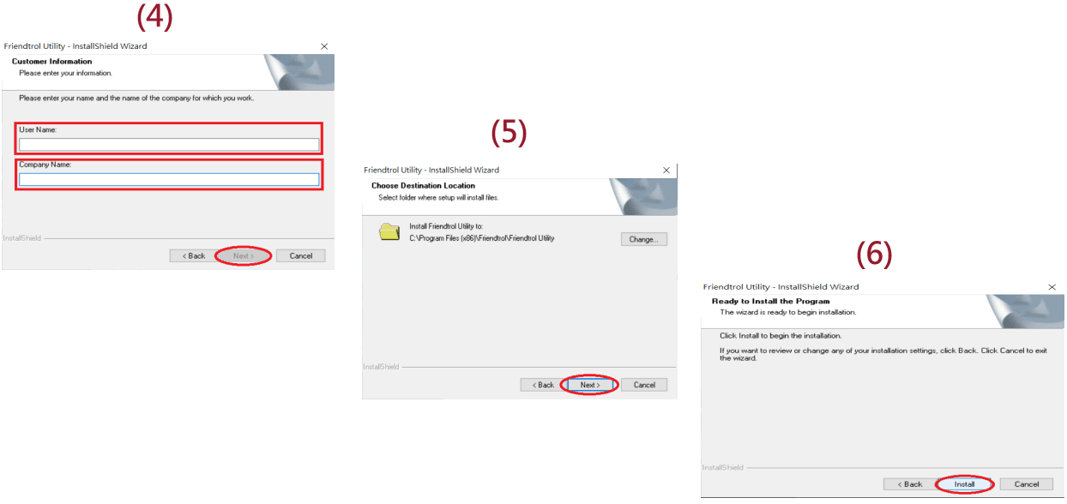
使用Friendtrol Utility連線RM-1116D,需先安裝Friendtrol Utility,點選執行壓縮檔內的安裝檔,會出現下方確認視窗,請點選是,繼續執行安裝,安裝步驟
(1)-(3)如圖

Friendtrol Utility
安裝步驟
(4)-(6)如圖
Friendtrol Utility
安裝步驟
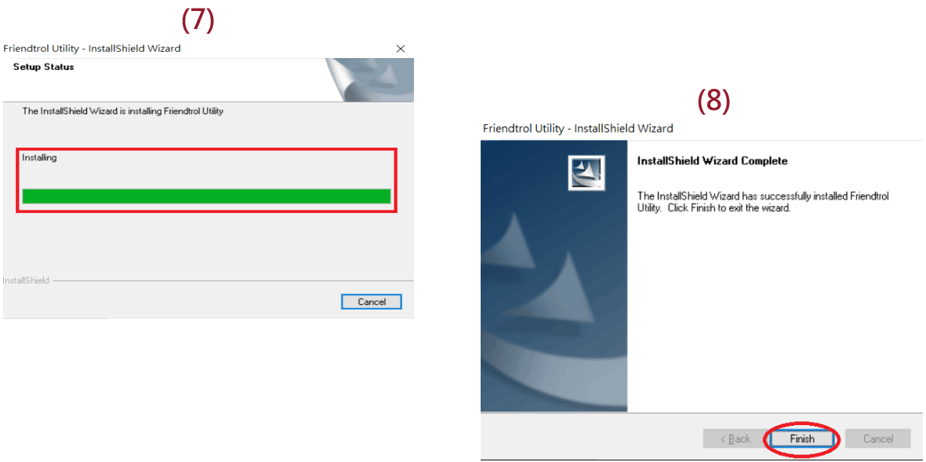
(7)-(8)如圖
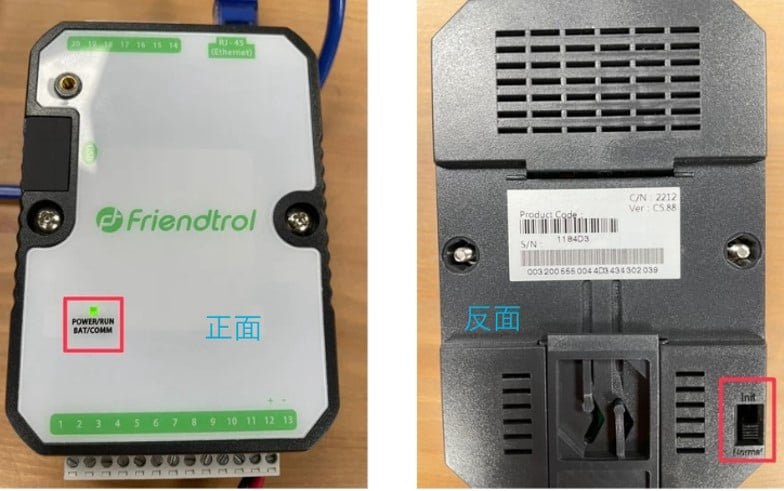
安裝完成,開啟Friendtrol Utility,點選工具列重新掃描通訊埠&Ethernet按鈕確認完成後請先將裝置後方的切換開關調至INIT(POWER亮紅燈),接著開啟Friendtrol Utility
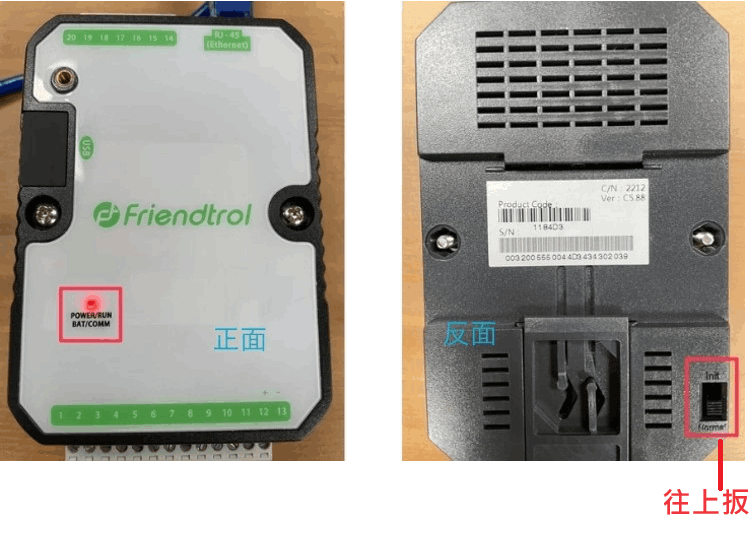
點選工具列重新掃描通訊埠&Ethernet按鈕,左側即會出現電腦的網卡IP,請點選先前設定的網卡IP
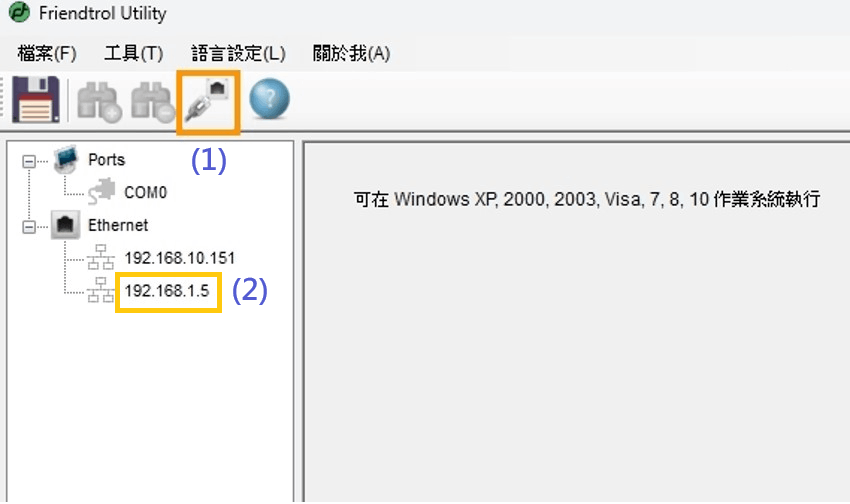
完成後再選擇最上方工具表單內的工具,選擇搜尋模組,開始搜尋模組
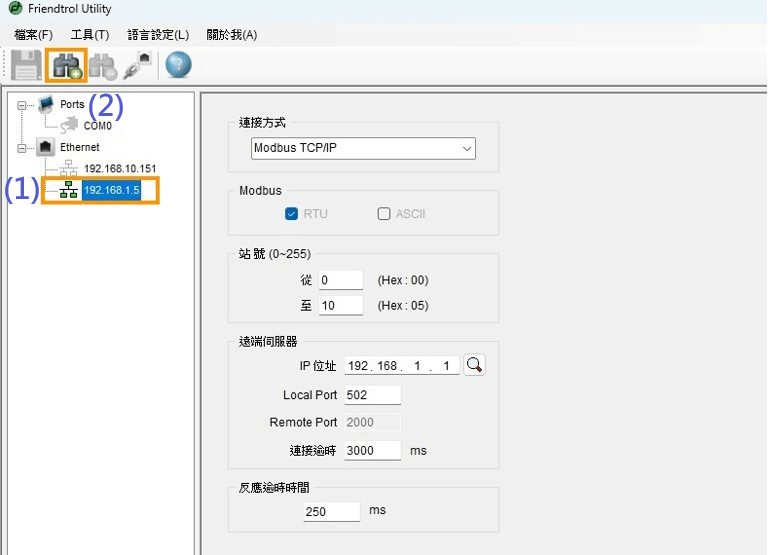
搜尋後會出現在裝置名稱在網卡IP的下方

點選模組後即可進入模組,右側欄位會顯示模組資訊

點選右方資訊欄內切換至Ethernet設定中DHCP修改成IP Address,輸入要設定IP,完成後按更新
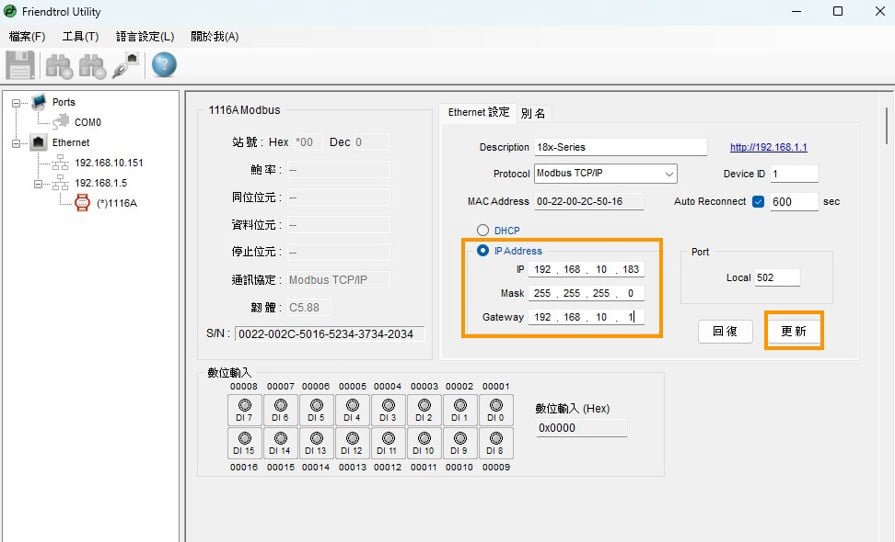
IP設定完成後,將裝置後方的切換開關調至Nomal(POWER亮螢光燈),要重新接電,以及網線的部分接到設定IP的同網域的裝置上
後續到CTR-3202控制器設定
(需要LAN2跟RM1116D同網域的控制器)

到Device Librany中的Device Protocol
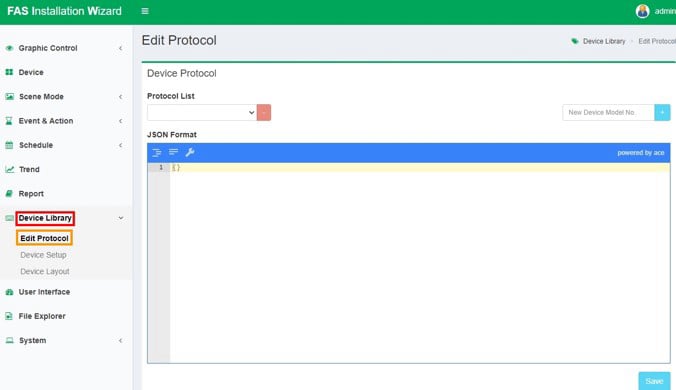
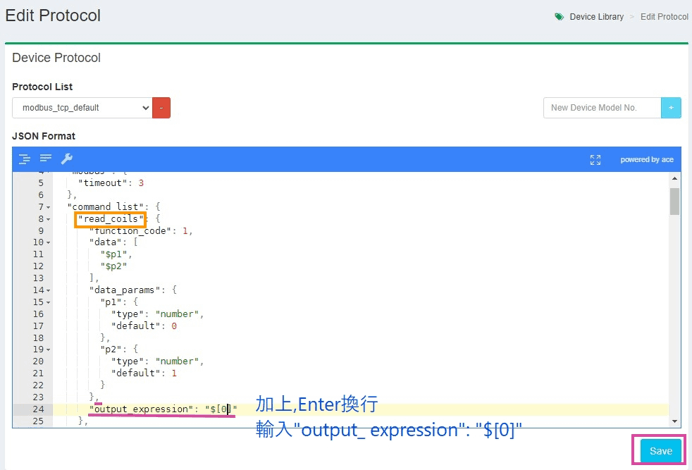
在Protocol List利用下拉式選單找到modbus_tcp_default中找到read_coils,在"p2"下方第4行的}後面加上,
Enter鍵換行輸入
"output_expression": "$[0]",再按右下角的Save保存,跳出
save success即成功
到System中的Line Connection,選擇右上方綠色方框的Get Token Doc申請LINE的權杖

到Device Librany中的Device Setup,點擊右上角有一個藍色的Create

新增一個用TCP連接RM1116D的裝置

到Graphic Control的 Allocate Device新增RM1116D裝置,在上方列表中找到裝置按左鍵2下加入下方的使用裝置圖
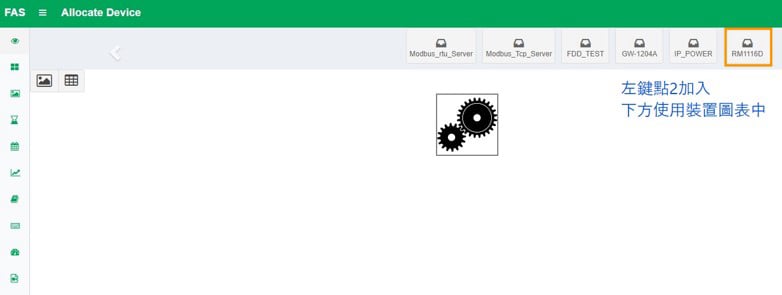
按RM1116D的圖片點選右鍵選Configuration設定

按RM11116D的圖片點選右鍵選擇Action View設定按右上+號,新增16個Text
(DI0-DI15)

到User Interface查看裝置狀態,均有顯示數值代表有讀取到

後續就可以利用這些點位去設定Event&Action進行LINE推播、Gmail、CSV寫入、MQTT的傳送資料等功能


Best AI Website Maker